前面写了好几篇世界模型的理论文章——从 RSSM 的数学原理到 Sim-to-Real 迁移,到 VLA 和世界模型的对比。有读者问:道理我都懂了,怎么动手跑起来?
今天这篇就是回答这个问题的。我会手把手带你搭建一个完整的世界模型实验环境,从安装到训练到可视化,一步步走通。跑通之后,你就可以在这个基础上做自己的实验了。
我们选用的工具链是:MuJoCo(物理仿真)+ DreamerV3(世界模型)。如果你需要更高保真度的渲染,后面可以替换为 Isaac Sim,但入门阶段 MuJoCo 足够了。
工具选型:为什么是这两个
MuJoCo:目前机器人仿真领域最主流的引擎之一。物理精度高、API 简洁、速度快。2021 年被 DeepMind 收购后开源免费,现在是机器人学习研究的事实标准,也是连续控制世界模型研究中最常用的 benchmark 之一。
DreamerV3:Danijar Hafner 等人开发的世界模型算法,是 Dreamer 系列的第三代。它用 RSSM(循环状态空间模型)学习环境动态,在想象空间中训练 Actor-Critic 策略。代码开源,文档清晰,是学习世界模型最好的起点。需要注意的是,DreamerV3 底层基于JAX + Haiku框架,而非 TensorFlow。
日志格式说明:DreamerV3(commit e3f02248)输出自己的日志格式(metrics.jsonl 和 scores.jsonl),不使用 TensorBoard 的 event files。虽然名字里带"json",但这是 JSON Lines 格式(每行一个 JSON 对象),可以用 Python 直接读取和可视化。本教程会教你如何用 Python 分析这些日志。
如果你本地机器内存不足(低于 32GB),建议使用云端资源:
- Google Colab:免费 GPU,内存约 12-25GB,适合快速验证。注意 Colab 的 session 有时长限制
- AutoDL / 矩池云:国内云平台,按小时计费,GPU 机型丰富
- AWS / GCP / Azure:按需启动 GPU 实例,适合长期实验
云端运行的好处是不受本地硬件限制,坏处是需要上传下载数据和模型。对于入门学习,Google Colab 是最经济的选择。
第一步:环境准备
先确认你的系统环境。本教程在以下环境验证通过:
- 操作系统:Ubuntu 22.04.5 LTS(Jammy Jellyfish),内核 6.8.0-124-generic,x86_64 架构。也适用于 Ubuntu 20.04/22.04 其他版本,macOS 和 WSL2
- Python:3.10 或 3.11(DreamerV3 对 Python 版本有要求)
- GPU:可选但强烈推荐。有 NVIDIA GPU 可以显著加速训练
- 内存:至少 32GB(实测 14GB + 4GB swap 仍会在 JAX 编译阶段 OOM)。如果使用 Google Colab 或云服务器,选择高内存配置
创建一个新的 conda 环境:
`conda create -n worldmodel python=3.11
conda activate worldmodel`
如果你有 NVIDIA GPU,需要安装带 CUDA 支持的 JAX(DreamerV3 的底层框架)。默认的 pip install jax 只装 CPU 版,GPU 用户需要显式指定:
`# GPU 用户(CUDA 12)
pip install "jax[cuda12]"

# 如果需要指定 CUDA 版本,参考 JAX 官方文档:
# https://jax.readthedocs.io/en/latest/installation.html`
安装完成后,验证 GPU 是否被正确识别:
`python -c "import jax; print(jax.devices())"`
如果输出包含 GpuDevice(id=0),说明 GPU 配置成功。如果只看到 CpuDevice(id=0),说明 JAX 没有使用 GPU——需要检查 NVIDIA 驱动和 CUDA 版本是否匹配。
第二步:安装 MuJoCo
MuJoCo 现在可以通过 pip 直接安装,比以前方便很多:
`pip install mujoco`
验证安装是否成功:
`python -c "import mujoco; print(mujoco.__version__)"`
如果输出版本号,说明安装成功。
如果你想要可视化渲染(看到机器人的 3D 画面),还需要安装渲染后端。这一步是很多新人踩坑的地方——尤其是在远程服务器上。
`# 安装渲染依赖
pip install mujoco[extras]

# Linux 无 GPU 或 headless 服务器,还需要安装 OSMesa
sudo apt-get install libosmesa6-dev`
在远程服务器或无显示器的机器上,必须显式设置渲染后端环境变量,否则会报 GLFW 错误:
`# 有 NVIDIA GPU 的服务器
export MUJOCO_GL=egl

# 无 GPU 的服务器
export MUJOCO_GL=osmesa`
建议把这行加到 ~/.bashrc 中,避免每次重新设置。可以用以下命令确认 GPU 状态:
`nvidia-smi`
第三步:安装 DreamerV3
DreamerV3 的官方代码在 GitHub 上。需要说明的是,DreamerV3 不是一个传统的 Python 包——它的代码结构、依赖管理和运行入口在不同版本间有过变化。为了保证可复现性,建议锁定到一个特定的 commit:
`git clone https://github.com/danijar/dreamerv3.git
cd dreamerv3

# 锁定到本教程验证过的 commit(避免后续版本变动导致命令不兼容)
git checkout e3f02248

pip install -r requirements.txt`
注意:requirements.txt 中包含 ale_py==0.9.0(Atari 游戏环境依赖),该版本在 PyPI 上已下架。如果你只做 MuJoCo/DM Control 任务,可以跳过这个包:grep -v "ale_py" requirements.txt | grep -v "autorom" | pip install -r /dev/stdin。或者手动编辑 requirements.txt,删除 ale_py 和 autorom 两行后再安装。
如果你要用 MuJoCo 环境做实验,还需要安装 DeepMind 的控制库:
`# DeepMind Control Suite(包含 MuJoCo 预定义任务)
pip install dm-control`
注意:网上有些教程会写 pip install dm-control-suite,这个包不存在。正确的包名是 dm-control。
了解代码结构:不是黑盒
在跑实验之前,先看一下 DreamerV3 的代码结构,知道核心组件在哪里。否则你只是在运行一个黑盒:
`dreamerv3/
── dreamerv3/                  # 核心算法
│   ├── agent.py                # Agent 主逻辑(Actor、Critic、世界模型训练)
│   ├── rssm.py                 # RSSM 核心实现(循环状态空间模型)
│   ├── configs.yaml            # 超参数配置(defaults、dmc_vision、dmc_proprio、atari 等预设)
│   └── main.py                 # 训练入口
├── embodied/                   # 通用框架
│   ├── core/                   # 基础设施
│   │   ├── replay.py           # 经验回放缓冲区
│   │   ├── streams.py          # 数据流处理
│   │   ├── wrappers.py         # 环境封装
│   │   └── ...
│   ├── envs/                   # 环境适配
│   │   ├── dmc.py              # DM Control(MuJoCo 任务)
│   │   ├── atari.py            # Atari 游戏
│   │   ├── from_gym.py         # Gymnasium 适配
│   │   └── ...
│   ├── jax/                    # JAX/Haiku 实现
│   │   ├── agent.py            # JAX 版 Agent
│   │   ├── nets.py             # 神经网络定义
│   │   ├── heads.py            # 输出头(预测观测、奖励等)
│   │   ├── opt.py              # 优化器
│   │   └── ...
│   └── run/                    # 训练流程
│       ├── train.py            # 训练循环
│       ├── parallel.py         # 并行训练
│       └── train_eval.py       # 训练 + 评估
├── scores/                     # 预置的 benchmark 分数
├── Dockerfile                  # Docker 配置
├── requirements.txt            # Python 依赖
├── baselines.yaml              # 基线配置
├── plot.py                     # 可视化脚本
└── README.md`
几个关键位置:
- RSSM(循环状态空间模型):在
dreamerv3/rssm.py中实现,这是世界模型的核心——负责编码观测、预测未来状态 - Agent 逻辑:在
dreamerv3/agent.py中,包含 Actor、Critic、想象训练的完整流程 - 神经网络定义:在
embodied/jax/nets.py和heads.py中,JAX/Haiku 框架实现 - DM Control 适配:在
embodied/envs/dmc.py中,封装 MuJoCo 任务接口 - 训练入口:
dreamerv3/main.py,解析配置并启动训练 - 超参数配置:
dreamerv3/configs.yaml,包含 defaults、dmc_vision、dmc_proprio 等预设配置
了解这些位置后,你可以直接去看 RSSM 的前向传播是怎么写的,比读论文更直观。
第四步:跑第一个实验
环境都装好了,现在来训练一个世界模型。第一个实验我们选一个相对简单的任务:Cartpole Balance——让小车学会把杆子保持在竖直位置。这个任务动作维度低、收敛快,适合验证环境是否配置正确。 ️ 无 GPU 用户必读:JAX 平台配置
DreamerV3 的默认配置(dreamerv3/configs.yaml 第 73 行)将 JAX 计算平台设为 cuda。如果你的机器没有 NVIDIA GPU,JAX 在初始化时会因找不到 CUDA 设备而直接崩溃,报错信息如下:
File "jax/_src/xla_bridge.py", line 903, in backends
    assert _default_backend is not None
AssertionError
这不是你的代码有问题,而是 DreamerV3 默认假设你有 GPU。解决方法:在所有训练命令后加上 --jax.platform cpu 参数,强制 JAX 使用 CPU 后端。下面的命令已包含此参数。
另外,embodied/jax/internal.py 中的 jax.config.update('jax_platforms', platform) 会覆盖环境变量 JAX_PLATFORMS,所以单独设置环境变量 export JAX_PLATFORMS=cpu 是无效的——必须通过命令行参数覆盖。
在运行之前,先确认当前仓库支持哪些任务名和配置。建议先查看:
`# 查看可用的任务和配置
python dreamerv3/main.py --help`
确认任务名后,运行训练命令:
`python dreamerv3/main.py \
  --logdir ~/logdir/wm_cartpole_balance \
  --configs defaults dmc_vision \
  --task dmc_cartpole_balance \
  --run.steps 1e6 \
  --jax.platform cpu`
重要:--jax.platform cpu 参数告诉 JAX 使用 CPU 后端。DreamerV3 默认配置(configs.yaml 第 73 行)将 JAX 平台设为 cuda,如果你的机器没有 NVIDIA GPU,JAX 会因找不到 CUDA 设备而崩溃(报 AssertionError)。有 GPU 的用户可以省略此参数,或改为 --jax.platform gpu。
参数说明:
--logdir:日志和模型保存路径--configs:预设配置,defaults 是基础配置,dmc_vision 是 MuJoCo 视觉任务配置,dmc_proprio 是本体感知配置(具体名称以 configs.yaml 为准)--task:具体任务名,cartpole_balance 是小车平衡任务--run.steps 1e6:训练 100 万步--jax.platform cpu:指定 JAX 使用 CPU 后端(无 GPU 环境必须加)
关于训练时间:这取决于你的硬件配置。单卡消费级 GPU(如 RTX 3060 以上)大约几十分钟到几小时;如果没有 GPU,纯 CPU 训练可能需要一天甚至更久。整体跨度从几十分钟到数十小时不等。
如果你只是想快速验证流程是否跑通,可以先用少量步数:
`python dreamerv3/main.py \
  --logdir ~/logdir/wm_test \
  --configs defaults dmc_vision \
  --task dmc_cartpole_balance \
  --run.steps 1e4 \
  --jax.platform cpu`
1 万步大概几分钟就能跑完(GPU),足以验证整个流程。CPU 环境会慢一些,但也能在合理时间内跑完。
Cartpole Balance 跑通之后,可以逐步升级难度:
`# 难度递增推荐
dmc_cartpole_balance    # ⭐ 入门
dmc_walker_stand        # ⭐⭐ 站立
dmc_cheetah_run         # ⭐⭐⭐ 奔跑
dmc_walker_walk         # ⭐⭐⭐ 行走(多关节协调)
dmc_humanoid_walk       # ⭐⭐⭐⭐⭐ 人形行走(最难)`
第五步:查看训练日志
DreamerV3(commit e3f02248)不使用 TensorBoard 格式,而是输出自己的日志文件。训练过程中,日志会写入 logdir 下的两个文件:
metrics.jsonl:训练指标,每约 2000 步写入一行,包含 replay buffer 状态、FPS、内存占用等scores.jsonl:episode 分数,每完成一个 episode 写入一行
训练运行时,终端会定期输出指标摘要:
`--------------------[Agent Step 1_984]--------------------
Metrics filtered by: 'score|length|fps|ratio|train/loss/|train/rand/'
replay/replay_ratio 1.08 / fps/policy 8.96 / fps/train 0`
你可以直接查看日志文件:
`# 查看训练指标
cat ~/logdir/wm_test/metrics.jsonl

# 查看 episode 分数(需要完成至少一个 episode 才有数据)
cat ~/logdir/wm_test/scores.jsonl`
用 Python 画训练曲线:
`import json
import matplotlib.pyplot as plt

# 读取 metrics.jsonl
with open('/home/ubunu2204/logdir/wm_test/metrics.jsonl') as f:
    metrics = [json.loads(line) for line in f]

print('指标键名:', list(metrics[0].keys()) if metrics else 'No data')

# 画 replay buffer 增长曲线
steps = [m['step'] for m in metrics]
items = [m.get('replay/items', 0) for m in metrics]

plt.figure(figsize=(10, 5))
plt.plot(steps, items)
plt.xlabel('Agent Steps')
plt.ylabel('Replay Items')
plt.title('DreamerV3 Training Progress')
plt.savefig('training_progress.png')
plt.show()

# 如果有 scores.jsonl 数据,画 episode return
try:
    with open('/home/ubunu2204/logdir/wm_test/scores.jsonl') as f:
        scores = [json.loads(line) for line in f]
    if scores:
        plt.figure(figsize=(10, 5))
        plt.plot([s.get('step', i) for i, s in enumerate(scores)],
                 [s.get('score', s.get('return', 0)) for s in scores])
        plt.xlabel('Step')
        plt.ylabel('Episode Score')
        plt.title('Episode Returns')
        plt.savefig('episode_scores.png')
        plt.show()
except:
    print('scores.jsonl 暂无数据,需要更多训练步数')`
运行后会生成类似这样的图表(这是从实际训练日志中绘制的数据点):
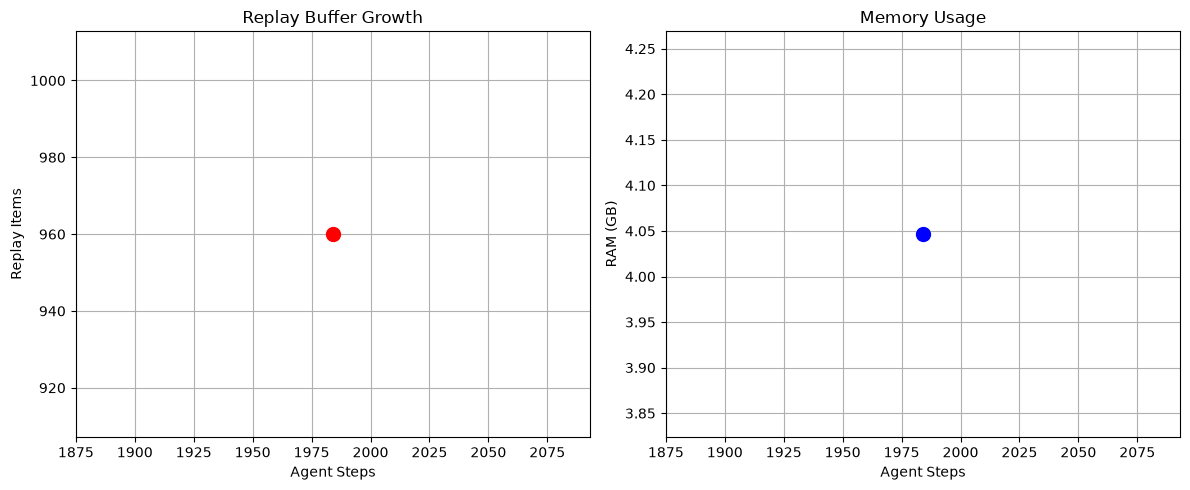 图:训练日志可视化示例。左图为 replay buffer 增长,右图为内存占用。数据点来自实际训练运行。
注意:训练初期(前 ~2000 步)replay buffer 还在填充,此时不会写入 metrics。需要足够步数完成第一个 episode 后,scores.jsonl 才会有数据。Cartpole Balance 任务通常需要几千到几万步才能完成第一个 episode。
进阶:观察世界模型的"想象"
这篇文章的标题是"世界模型",但到目前为止我们主要在看策略训练。世界模型最核心的能力其实是想象——给定当前状态和动作,预测未来会发生什么。DreamerV3 的策略就是在想象空间中训练的,所以理解这个能力很重要。
什么是"想象"
想象(imagination)在 DreamerV3 中的具体含义是:RSSM 从当前 latent state 出发,不依赖真实环境,自主推演未来多步。每一步 RSSM 都会输出:
- 下一个 latent state:编码后的未来状态
- 预测观测:通过 decoder 重建的画面(64×64 像素)
- 预测奖励:估计的即时奖励
- 预测终止:episode 是否结束
这个过程完全在模型内部进行,不需要和真实环境交互。Actor-Critic 策略就是在这个想象空间中训练的——Actor 选择动作,Critic 评估价值,都在"脑海"中完成。
如何观察想象质量
最直观的方式是对比想象画面和真实画面。具体做法:
- 从真实环境中采集一段轨迹(比如 100 步)
- 用 RSSM encoder 编码第一步观测,得到初始 latent state
- 从第二步开始,用真实动作驱动 RSSM 做 rollout(teacher forcing)
- 每一步用 decoder 重建画面,和真实画面对比
如果世界模型学得好,重建画面应该和真实画面非常接近。随着推演步数增加,误差会逐渐累积,画面可能变模糊——这是正常的。
在代码中实现
以下是一个简化的 rollout 分析脚本,展示如何加载训练好的模型并做想象推演:
`import pickle
import numpy as np
import matplotlib.pyplot as plt

# 加载训练好的 checkpoint
with open('~/logdir/wm_cartpole_balance/ckpt/latest/agent.pkl', 'rb') as f:
    agent = pickle.load(f)

# 从 replay buffer 采样一段真实轨迹
# (实际实现需要访问 replay buffer,这里简化)
real_obs = sample_trajectory(length=100)  # shape: (100, 64, 64, 3)

# 编码第一步观测
latent = agent.dynamics.encoder(real_obs[0])

# 用真实动作驱动 rollout(teacher forcing)
reconstructed = []
for t in range(1, 100):
    action = real_actions[t-1]  # 真实动作
    latent, _ = agent.dynamics.transition(latent, action)
    pred_obs = agent.dynamics.decoder(latent)
    reconstructed.append(pred_obs)

# 对比重建画面和真实画面
fig, axes = plt.subplots(2, 5, figsize=(15, 6))
for i in range(5):
    idx = i * 20  # 每隔 20 步看一帧
    axes[0, i].imshow(real_obs[idx])
    axes[0, i].set_title(f'Real t={idx}')
    axes[0, i].axis('off')
    axes[1, i].imshow(reconstructed[idx-1])
    axes[1, i].set_title(f'Reconstructed t={idx}')
    axes[1, i].axis('off')

plt.tight_layout()
plt.savefig('imagination_comparison.png')
plt.show()`
如何判断想象质量
观察对比图时,关注以下几点:
- 短期预测(1-10 步):重建画面应该和真实画面几乎一致。如果差距很大,说明模型还没学好
- 中期预测(10-50 步):画面可能开始模糊,但整体结构应该保持(比如 cartpole 的杆子还在、位置大致正确)
- 长期预测(50+ 步):画面可能严重失真,这是正常的——误差会累积
另一个判断标准是想象空间中的策略表现。如果 Actor 在想象空间中训练出的策略,放到真实环境中也能 work,说明想象质量足够好。反之,如果策略在真实环境中表现很差,可能是想象空间和真实环境差距太大。
想象空间的评估指标
在 metrics.jsonl 中,你可以关注以下和想象相关的指标(键名可能因版本而异):
train/loss/dyn:世界模型的动态预测损失,下降说明预测能力在提升train/loss/dec:decoder 的重建损失,下降说明画面重建质量在提升train/loss/rew:奖励预测损失,下降说明奖励预测更准确
这些损失下降是必要条件,但不是充分条件——低重建误差不等于好的控制策略。最终还是要看 scores.jsonl 中的 episode return 是否上升。
第六步:理解训练输出
训练完成后,logdir 下的目录结构如下(基于 commit e3f02248 实际验证):
`~/logdir/wm_cartpole_balance/
├── config.yaml               # 训练配置(完整超参数记录)
├── metrics.jsonl             # 训练指标(JSON Lines 格式,每~2000 步一行)
├── scores.jsonl              # Episode 分数(JSON Lines 格式,每完成一个 episode 一行)
├── ckpt/                     # 模型检查点
│   ├── latest                # 最新 checkpoint 路径
│   └── 20260804T194935F161160/
│       ├── step.pkl          # 训练步数
│       ├── agent.pkl         # 模型权重(约 2GB)
│       ├── replay.pkl        # Replay buffer 状态
│       └── done              # 保存完成标记
├── replay/                   # Replay buffer 数据
└── scope/                    # 性能监控指标
    ├── fps-train.float       # 训练 FPS
    ├── fps-policy.float      # 策略 FPS
    ├── replay-*.float        # Replay buffer 统计
    └── usage-psutil-*.float  # 系统资源占用(CPU/内存)`
关键文件说明:
- metrics.jsonl:包含 replay buffer 状态、FPS、内存占用等训练指标。每行是一个 JSON 对象,键名如
replay/items、fps/policy、usage/psutil/proc_ram_gb等 - scores.jsonl:记录每个 episode 的分数和长度。需要训练足够步数完成第一个 episode 后才有数据
- ckpt/agent.pkl:模型权重文件,可用于恢复训练或推理。注意单个 checkpoint 约 2GB
- scope/:二进制格式的性能指标,可用 Python 读取分析训练效率
用 Python 分析训练结果:
`import json
import matplotlib.pyplot as plt

# 读取 metrics.jsonl
with open('~/logdir/wm_cartpole_balance/metrics.jsonl') as f:
    metrics = [json.loads(line) for line in f]

# 打印所有指标键名
print('指标键名:', list(metrics[0].keys()) if metrics else 'No data')

# 画 replay buffer 增长
steps = [m['step'] for m in metrics]
items = [m.get('replay/items', 0) for m in metrics]

plt.figure(figsize=(10, 5))
plt.plot(steps, items)
plt.xlabel('Agent Steps')
plt.ylabel('Replay Items')
plt.title('DreamerV3 Training Progress')
plt.savefig('training_progress.png')
plt.show()

# 读取 scores.jsonl(如果有数据)
try:
    with open('~/logdir/wm_cartpole_balance/scores.jsonl') as f:
        scores = [json.loads(line) for line in f]
    if scores:
        print(f'完成 {len(scores)} 个 episodes')
        print('最后一个 episode:', scores[-1])

        plt.figure(figsize=(10, 5))
        plt.plot([s.get('step', i) for i, s in enumerate(scores)],
                 [s.get('score', 0) for s in scores])
        plt.xlabel('Step')
        plt.ylabel('Episode Score')
        plt.title('Episode Returns')
        plt.savefig('episode_scores.png')
        plt.show()
    else:
        print('scores.jsonl 为空,需要更多训练步数')
except FileNotFoundError:
    print('scores.jsonl 不存在')`
常见问题排查
问题 1:MuJoCo 渲染报错 “GLFW error”
这通常是因为没有正确配置渲染后端。如果你在远程服务器或无显示器的机器上,设置环境变量使用离屏渲染:
`export MUJOCO_GL=egl   # 有 GPU
# 或
export MUJOCO_GL=osmesa  # 无 GPU`
问题 2:DreamerV3 训练很慢
几个可能的原因:没有 GPU(纯 CPU 训练会慢 10 倍以上)、batch size 太大(可以减小)、环境并行数不够。如果有 GPU,确认 JAX 正确识别了 CUDA(用 jax.devices() 检查)。
问题 3:训练奖励不上升
可能是学习率不合适、任务太难、或者训练步数不够。建议先换一个简单的任务(比如 reach 任务)验证流程,再切换到难任务。DreamerV3 的默认超参数在大部分 MuJoCo 任务上是调好的,一般不需要修改。
问题 4:内存溢出(OOM)
DreamerV3 需要存储 replay buffer,如果内存不够可以减小 buffer size。在 configs 里修改 buffer_size=1e5(默认更大)。
问题 5:进程被 Killed(OOM Killer)
如果训练运行一段时间后突然被系统杀掉(终端显示 “Killed”),很可能是 Linux OOM Killer 触发了。这通常发生在 JAX 编译或 replay buffer 填充阶段,内存占用会短暂飙升。解决方法:
`# 检查系统内存
free -h

# 如果内存不足,可以:
# 1. 减小 replay buffer size(在 configs.yaml 或命令行覆盖)
python dreamerv3/main.py --replay.size 1e5 ...

# 2. 增加 swap 空间(临时方案)
sudo fallocate -l 8G /swapfile
sudo chmod 600 /swapfile
sudo mkswap /swapfile
sudo swapon /swapfile

# 3. 使用更小的 batch size
python dreamerv3/main.py --batch_size 8 ...`
建议至少 32GB 内存运行 DreamerV3。如果在虚拟机上运行,确保分配了足够的内存。
问题 6:JAX 报 AssertionError(无 GPU 环境)
如果你的机器没有 NVIDIA GPU,运行训练时可能会遇到 jax/_src/xla_bridge.py 中的 AssertionError。这是因为 configs.yaml 默认将 JAX 平台设为 cuda,JAX 找不到 GPU 后端就会崩溃。解决方法是在命令行加上 --jax.platform cpu:
`python dreamerv3/main.py \
  --configs defaults dmc_vision \
  --task dmc_cartpole_balance \
  --jax.platform cpu`
这会覆盖配置文件中的默认值,强制 JAX 使用 CPU 后端。有 GPU 的用户不需要此参数。
下一步:从 MuJoCo 到 Isaac Sim
MuJoCo 适合快速验证算法,但渲染真实度有限。如果你需要更逼真的视觉输入(比如训练一个从摄像头画面识别物体的机器人),可以升级到 NVIDIA Isaac Sim。
Isaac Sim 基于 Omniverse 平台,提供物理精确的仿真和高保真渲染。它和 MuJoCo 的 API 不同,DreamerV3 的训练流程是一样的,但从 MuJoCo 迁移到 Isaac Sim 并不只是写一个环境包装器那么简单。你需要处理的差异包括:
- Observation 设计:Isaac Sim 的视觉输出格式、分辨率、相机参数和 MuJoCo 不同,需要重新适配
- Camera Latency:高保真渲染带来额外的延迟,可能影响训练稳定性
- Physics Timestep:两个引擎的仿真频率和积分精度不同,需要调整 action repeat
- Action Scaling:动作空间的范围和含义可能不同,需要重新标定
- Domain Randomization:Sim-to-Real 迁移时需要重新设计随机化策略
这个进阶话题我后续会单独写一篇。目前阶段,先把 MuJoCo + DreamerV3 跑通,理解世界模型的训练流程,才是最重要的。
可选:使用 Docker 一键部署
如果你在本地环境配置上花了太多时间(CUDA 版本、MuJoCo 渲染、JAX GPU 等),可以考虑用 Docker 来保证环境一致性。以下是一个基础 Dockerfile 示例:
`FROM nvidia/cuda:12.2.0-runtime-ubuntu22.04

RUN apt-get update && apt-get install -y \
    python3.11 python3-pip libosmesa6-dev \
    libgl1-mesa-glx libglfw3-dev

WORKDIR /app
COPY requirements.txt .

# 过滤掉 ale_py(已下架)和 autorom
RUN grep -v "ale_py" requirements.txt | grep -v "autorom" | pip install --no-cache-dir -r /dev/stdin
RUN pip install "jax[cuda12]" mujoco dm-control

COPY . .

# 默认使用 CPU 模式;有 GPU 时去掉 --jax.platform cpu
CMD ["python", "dreamerv3/main.py", \
     "--logdir", "/app/logdir", \
     "--configs", "defaults", "dmc_vision", \
     "--task", "dmc_cartpole_balance", \
     "--run.steps", "1e6", \
     "--jax.platform", "cpu"]`
构建和运行:
`# 构建镜像
docker build -t dreamerv3 .

# 运行(挂载日志目录到宿主机)
docker run --gpus all -v $(pwd)/logdir:/app/logdir dreamerv3

# 如果只有 CPU,去掉 --gpus all
docker run -v $(pwd)/logdir:/app/logdir dreamerv3`
内存注意:Docker 容器默认可以使用宿主机全部内存,但如果你用 Docker Desktop(macOS/Windows),需要在设置中分配至少 32GB 内存,否则容器内训练会因 OOM 被杀。
使用 Docker 的好处是环境完全可复现,不会因为系统差异导致"在我机器上能跑"的问题。对于团队协作和论文实验复现特别有用。
总结
今天我们搭建了一个完整的世界模型实验环境:MuJoCo 负责物理仿真,DreamerV3 负责世界模型训练。我们学习了如何查看和分析训练日志(metrics.jsonl 和 scores.jsonl),用 Python 画出训练曲线。整个流程从安装到跑通第一个实验,大概需要半小时到一小时(取决于网速和是否使用 Docker)。
跑通之后,你可以尝试:
- 逐步升级任务难度(walker stand → cheetah run → walker walk → humanoid walk)
- 做 imagination rollout,观察世界模型的"想象"质量
- 调整超参数,观察想象空间质量的变化
- 对比 DreamerV3 和传统 RL(比如 PPO)的样本效率
- 在世界模型中加入语言条件,探索语言接地的可能性
实践出真知。跑过一遍实验,你对世界模型的理解会比读十篇论文更深。
下一篇文章,我打算聊一个更前沿的话题:怎么用世界模型生成合成数据来增强 VLA 的训练。这是目前 VLA 和世界模型融合的一个热门方向,敬请期待。
评论